SnowLuma 配置指南
先登录 QQ ,再进入 SnowLuma 管理面板,依次完成~
SnowLuma 是面向 QQ 的 OneBot v11 协议实现,可连接 AstrBot、MaiBot 等机器人框架。本页只保留首次部署最容易出错的步骤;镜像构建、多开 QQ 和高级环境变量请直接查阅官方文档。
先选择运行环境
| 你的环境 | 推荐方式 | 登录 QQ 的位置 |
|---|---|---|
| Linux 云服务器 | Docker 部署 | 浏览器访问 6081 的远程桌面 |
| Windows 10 / 11 | Windows 部署 | Windows 桌面版 QQ |
两种密码不要混淆
- VNC 密码:进入 Docker 远程桌面
6081时使用,由VNC_PASSWD设置。 - SnowLuma 初始密码:进入管理面板
5099时使用,只在全新数据目录首次启动时打印到 SnowLuma 日志。
它们是两套完全独立的凭据,不能互相替代。
Docker 部署
Docker 方案的正确顺序是:启动容器 → 打开 6081 → 登录 QQ → 从日志取得临时密码 → 打开 5099。
1. 创建 Compose 文件
在服务器中新建目录,并进入该目录:
mkdir -p ~/snowluma
cd ~/snowluma
nano docker-compose.yml将以下内容保存为 docker-compose.yml:
services:
  snowluma:
    image: ${SNOWLUMA_IMAGE:-motricseven7/snowluma:latest}
    container_name: ${SNOWLUMA_CONTAINER:-snowluma}
    restart: unless-stopped
    shm_size: 1gb
    extra_hosts:
      - "host.docker.internal:host-gateway"
    cap_add:
      - SYS_PTRACE
    security_opt:
      - seccomp=unconfined
    environment:
      VNC_PASSWD: ${VNC_PASSWD:-vncpasswd}
      SNOWLUMA_UID: ${SNOWLUMA_UID:-1000}
      SNOWLUMA_GID: ${SNOWLUMA_GID:-1000}
      SNOWLUMA_WEBUI_HOST: ${SNOWLUMA_WEBUI_HOST:-0.0.0.0}
      SNOWLUMA_WEBUI_PORT: ${SNOWLUMA_WEBUI_PORT:-5099}
      SNOWLUMA_LOG_LEVEL: ${SNOWLUMA_LOG_LEVEL:-info}
      SNOWLUMA_SCREEN: ${SNOWLUMA_SCREEN:-1920x1080x24}
      SNOWLUMA_HOOK_AUTOLOAD: ${SNOWLUMA_HOOK_AUTOLOAD:-1}
      SNOWLUMA_EXTRA_QQ_HOMES: "${SNOWLUMA_EXTRA_QQ_HOMES:-}"
      SNOWLUMA_QQ_FLAGS: "${SNOWLUMA_QQ_FLAGS:---disable-gpu --disable-software-rasterizer --disable-gpu-compositing}"
    ports:
      - "${VNC_PORT:-5900}:5900"
      - "${NOVNC_PORT:-6081}:6081"
      - "${SNOWLUMA_WEBUI_HOST_PORT:-5099}:${SNOWLUMA_WEBUI_PORT:-5099}"
      - "${ONEBOT_HTTP_PORT:-3000}:3000"
      - "${ONEBOT_WS_PORT:-3001}:3001"
    volumes:
      - ./snowluma-data:/app/data
      - ./snowluma-qq-config:/app/.config
- ./snowluma-qq-data:/app/.local/share2. 设置 VNC 密码 必须修改
推荐把密码写在与 docker-compose.yml 同一目录的 .env 文件中:
nano .env写入一行,例如:
VNC_PASSWD=请替换为你自己的强密码.env 就是一个文件名以点开头的普通文本文件。启动 Compose 时,Docker 会自动读取其中的 VNC_PASSWD,再传给上面的 docker-compose.yml。
也可以直接写进 Compose
将这一行:
VNC_PASSWD: ${VNC_PASSWD:-vncpasswd}改成:
VNC_PASSWD: "请替换为你自己的强密码"这种方式更直观,但密码会直接出现在 Compose 文件里。不要把带真实密码的文件上传到 GitHub、网盘或公开聊天群。
不要保留官方示例密码
官方模板中的默认示例值可能是 vncpasswd。正式部署前必须替换,否则知道端口的人可能直接进入远程桌面并操作你的 QQ。
3. 启动并检查容器
cd ~/snowluma
docker compose up -d
docker compose pssnowluma 显示为运行状态后,查看启动日志:
docker logs -f snowluma按 Ctrl+C 只会退出日志查看,不会停止容器。
4. 登录 QQ
本机部署
直接打开QQ,登录Bot的QQ,并在SnowLuma控制台,注入对应进程
Docker 部署
确保服务器已开放6081端口, TCP 协议的防火墙,在自己的电脑浏览器中打开:
http://<服务器 IP>:6081/<服务器 IP> 需要替换为实际地址。例如服务器地址是 192.168.1.20,就访问 http://192.168.1.20:6081/。
- 页面要求输入密码时,填写前面
.env或 Compose 中设置的VNC_PASSWD。 - 进入远程桌面后等待 QQ 窗口出现。
- 使用手机 QQ 扫码,让机器人 QQ 完成登录。
- 登录后保持 QQ 运行,不要退出账号或关闭 QQ 进程。
为什么不能先打开 5099 就结束?
5099 只是 SnowLuma 管理面板。QQ 没有登录时,即使 WebUI 能打开,也不会产生可工作的 QQ 节点,机器人框架自然无法收发消息。
5. 获取 5099 初始密码
SnowLuma 使用全新数据卷首次启动时,会在日志中打印一次性管理员密码。先执行:
docker logs snowluma日志较多时,可以筛选包含“临时密码”或 initial credentials 的行:
docker logs snowluma 2>&1 | grep -E "临时密码|initial credentials" | tail -n 1临时密码只打印一次
复用旧数据卷或普通重启不会重新生成临时密码。首次部署时请立即记录;不要把包含密码的完整日志发到群聊或 Issue。
6. 登录 5099 并修改密码
QQ 登录完成后,再打开:
http://<服务器 IP>:5099/使用日志中打印的临时密码登录。进入 WebUI 后,按照提示修改为强密码。
Windows 部署
Windows 方案不需要 VNC。正确顺序是:安装并登录 QQ → 启动 SnowLuma → 登录 5099 → 在进程注入中加载正确的 QQ.exe。
1. 准备 QQ 与 SnowLuma
- 安装 Windows 桌面版 QQ(NTQQ),先启动 QQ,并使用手机 QQ 扫码完成登录。
- 从 SnowLuma Releases 下载
win-x64发行包。 - 新手建议选择不带
lite的完整版,解压后运行launcher.bat;精简版和 Node.js 要求请查看官方 Windows 文档。 - 保持 QQ 与 SnowLuma 由同一个 Windows 用户运行,并保持权限一致。不要一个使用管理员权限、另一个使用普通权限。
QQ 版本兼容
SnowLuma 的注入功能与 QQ 版本有关。QQ 自动更新后突然无法加载时,先检查 SnowLuma 官方发布说明与兼容版本,不要反复点击加载。
2. 登录 SnowLuma WebUI
SnowLuma 首次启动时,launcher.bat 控制台会打印临时管理员密码。保持窗口打开,在浏览器访问:
http://127.0.0.1:5099/使用控制台日志中的凭据登录,然后在 系统设置 中立即设置强密码。临时密码只会在全新数据目录首次启动时输出一次。
3. 注入已经登录的 QQ
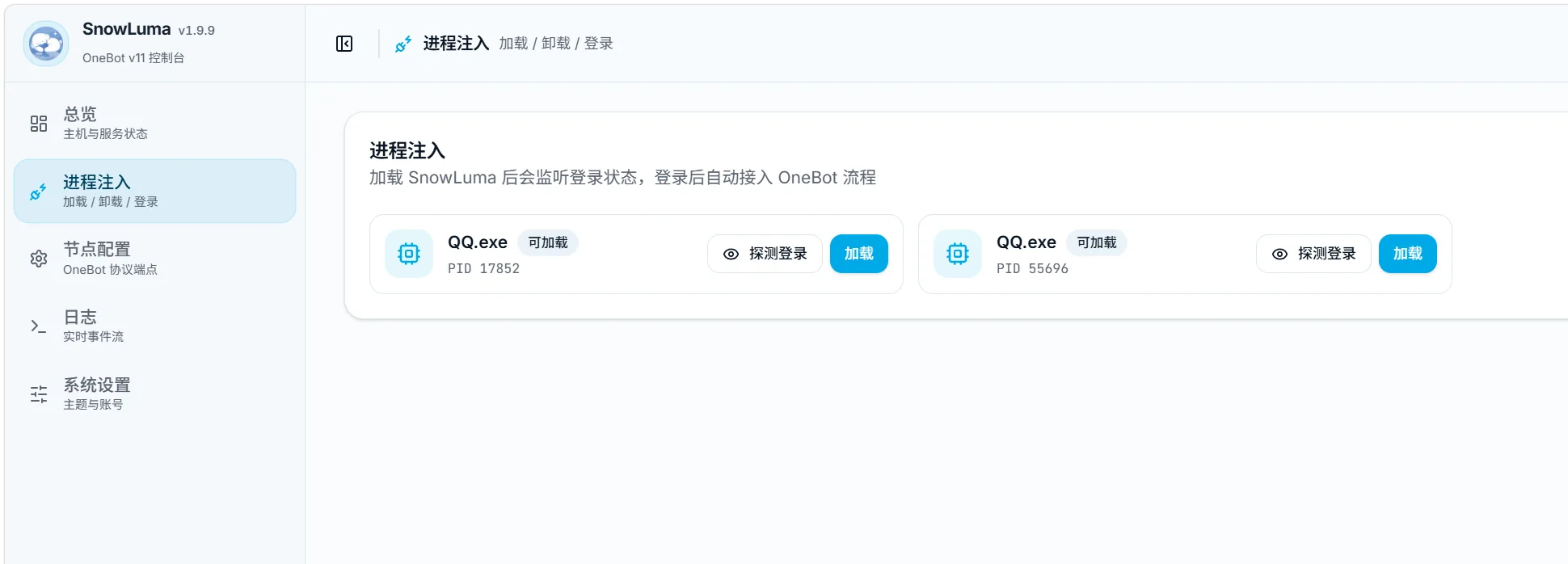
进入左侧的 进程注入 页面。页面会列出当前用户下可加载的 QQ.exe:
- 如果只有一个 QQ 进程,确认 QQ 已完成登录后,选择该项并点击
加载。 - 如果出现多个
QQ.exe,先点击每一项的探测登录,确认它对应的 QQ 账号,再对目标账号点击加载。 - 不要因为看到多个进程就全部加载;应根据账号与 PID 选择真正作为机器人的 QQ。
- 加载成功后,返回总览或日志页面,确认节点已识别且没有持续注入错误。
已自动加载时无需重复操作
官方版本默认支持自动发现并注入 QQ.exe。如果页面已经显示目标 QQ 节点为已加载或正常运行,不要再次点击加载;手动进程注入主要用于确认目标进程或自动加载没有生效的情况。
配置 OneBot 连接
QQ 节点正常后,进入 节点配置,选择对应 QQ,再根据机器人框架创建并启用 OneBot 服务。
| 端口 | 常见用途 |
|---|---|
5099 | SnowLuma WebUI,不是 OneBot 连接端口 |
3000 | OneBot HTTP 默认端口 |
3001 | OneBot WebSocket 默认端口,MaiBot SnowLuma Adapter 常用 |
使用 WebSocket 时,建议设置独立的强 Token,并在 SnowLuma 与机器人框架中填写完全相同的地址、端口和 Token。
- MaiBot 可继续阅读本站的 SnowLuma Adapter 配置。
- 其他框架或高级网络设置请参考 SnowLuma 官方配置文档。
常见问题
| 现象 | 优先检查 |
|---|---|
6081 无法打开 | Compose 是否映射 6081:6081、容器是否运行、防火墙是否只允许你的 IP |
| VNC 密码不正确 | 查看 .env 或 Compose 中 VNC_PASSWD 的实际值,修改后需重建容器 |
5099 能打开但没有 QQ 节点 | 是否已经在 6081 或 Windows 桌面中完成 QQ 扫码登录 |
| 找不到初始密码 | 查看首次启动日志;临时密码只在全新数据目录首次启动时打印一次 |
| Windows 注入失败 | QQ 与 SnowLuma 用户/权限是否一致、QQ 版本是否兼容、是否选中了正确的 QQ.exe |
框架连接不上 3001 | WS 服务是否启用、监听地址与端口是否正确、Token 是否一致、防火墙是否放行 |
官方资料
- SnowLuma 项目仓库
- Docker 部署:镜像标签、完整环境变量、多账号与高级运维
- Windows 部署:发行包、Node.js 与版本兼容说明
- 配置参考:OneBot、运行时配置与数据目录