MaiBot 配置与启动
从第一次启动到 QQ 正常收发消息,按一条清晰的路线完成 WebUI、模型、人格与适配器配置。
除首次开放 WebUI 或排查启动故障外,日常配置统一在 WebUI 中完成。本页仍保留关键文件路径,方便备份、迁移与故障定位。
版本适配说明
MaiBot 仍在持续更新,不同版本的菜单名称和配置项可能略有差异。本文以当前插件版适配器为主;如页面说明与实际界面不一致,请以当前版本生成的配置和 WebUI 提示为准。
推荐配置顺序
文件路径速查
除特别说明外,下表路径均相对于 maimai/MaiBot。模型、人格和插件设置仍优先在 WebUI 中修改,文件路径主要用于确认配置位置、备份和排错。
| 路径 | 作用 | 建议操作 |
|---|---|---|
bot.py | MaiBot 启动入口 | 用于启动,不要直接修改 |
config/bot_config.toml | Bot 身份、人格、聊天、WebUI 与运行配置 | 日常使用 WebUI;仅在无法远程访问 WebUI 时手动调整网络设置 |
config/model_config.toml | API 提供商、模型列表与模型任务分配 | 使用 WebUI 管理;迁移或升级前备份 |
data/webui.json | WebUI 访问密钥与认证信息 | 可以读取或备份 |
plugins/ | 已安装的插件和适配器 | 通过 WebUI 插件管理维护 |
plugins/<插件目录>/config.toml | 单个插件的连接参数与功能设置 | 使用 WebUI 插件配置 |
.venv/ | uv 创建的 Python 虚拟环境 | 不要手动移动或编辑其中的文件 |
../start.sh | 部分旧版部署脚本提供的启动入口 | 仅在当前部署方式确实生成该文件时使用 |
目录与通信架构
以下结构以默认安装目录 maimai 为例。不同部署工具可能会调整协议端目录名称,但 MaiBot 主目录中的 config、data 和 plugins 作用相同。
maimai/
├── MaiBot/
│   ├── .venv/                         # uv 虚拟环境
│   ├── bot.py                         # MaiBot 启动入口
│   ├── config/
│   │   ├── bot_config.toml            # Bot 与 WebUI 配置
│   │   └── model_config.toml          # 模型配置
│   ├── data/                          # WebUI、数据库与运行数据
│   └── plugins/
│       └── MaiBot-SnowLuma-Adapter/   # NapCat / LLBot / SnowLuma 统一适配器
├── NapCat/                            # 可选:QQ 协议端
├── maimbot_tts_adapter/               # 可选:语音适配器
└── start.sh # 部分脚本部署方式提供当前推荐的插件版适配器直接运行在 MaiBot 进程中,消息链路如下:
QQ
↕
NapCat / LLBot / SnowLuma(正向 WebSocket 服务端,常用端口 3001)
↕
SnowLuma Adapter 插件(WebSocket 客户端,运行在 MaiBot 内部)
↕
MaiBot 核心
└── WebUI(默认端口 8001)关于 8000 端口
maim_message 的默认端口通常是 8000,主要供旧版或独立适配器使用。当前统一的 SnowLuma Adapter 插件不依赖这条连接,不要把它与协议端常用的 3001 端口混淆
首次启动
在 maimai/MaiBot 目录中执行:
# 如果当前位于 maimai 目录,先进入 MaiBot
cd MaiBot

# 前台启动,便于查看完整日志
uv run python bot.py首次启动时,请根据终端提示阅读并接受用户协议
启动后,MaiBot 会自动生成默认配置并继续初始化 WebUI,看到 WebUI 监听地址且日志中没有出现异常,即可继续配置。
找不到配置文件?
确认当前启动的是正确的 MaiBot 目录,并检查首次启动是否因依赖、用户协议或 TOML 语法错误提前退出。config/bot_config.toml 和 config/model_config.toml 只会在初始化成功后出现。
配置与访问 WebUI
MaiBot WebUI 默认使用 host = ["127.0.0.1"] 和端口 8001,因此本机通常可通过 http://127.0.0.1:8001 访问。服务器部署时,需要将监听地址改为 host = ["0.0.0.0"],并同步配置访问白名单与防火墙;缺少任意一项都可能导致远程设备无法打开页面。
使用管理器初始化(推荐)
如果通过 MaiBot Manager TUI 部署,请打开 设置 或 配置与访问(名称可能因版本不同),选择 初始化 MaiBot 访问配置。管理器会调整 WebUI 监听地址,并在访问汇总中显示地址和密钥
完成后重启 MaiBot,使监听地址完整生效。
手动开放远程访问
仅在无法通过管理器初始化时,才需要编辑 maimai/MaiBot/config/bot_config.toml。新版 host 是字符串列表;即使只监听一个地址,也必须保留方括号和引号。默认的 host = ["127.0.0.1"] 只接受本机连接,下面的示例用于开放远程访问。
WebUI 网络配置示例
[webui]
enabled = true                         # 是否启动 WebUI 管理界面
host = ["0.0.0.0"]                    # 远程访问;默认值为 ["127.0.0.1"]
port = 8001                            # WebUI 默认访问端口
mode = "production"                   # 普通使用保持 production
webui_style = 1                        # 0 为旧风格,1 为未来复古风格
anti_crawler_mode = "basic"           # basic 以记录为主
allowed_ips = "127.0.0.1"             # 允许访问的 IP,多个地址使用英文逗号分隔
trusted_proxies = ""                   # 可信反向代理 IP
trust_xff = false                      # 是否信任 X-Forwarded-For
secure_cookie = false                  # 仅在 HTTPS 下设为 true
enforce_public_outbound_url = true     # 阻止 WebUI 访问受限的内网 URL
enable_paragraph_content = false # 不加载知识图谱段落全文,减少内存占用host = ["127.0.0.1"]是默认值,只允许本机访问;改为host = ["0.0.0.0"]后会监听全部 IPv4 网卡。需要同时监听 IPv6 时可写为host = ["0.0.0.0", "::"]。监听地址只负责接收连接,不等于已经放行防火墙。allowed_ips必须包含实际访问设备的 IP,否则即使端口开放也会被拒绝。例如管理电脑的地址是192.168.1.100,可写为allowed_ips = "127.0.0.1,192.168.1.100"。- 仅在反向代理来源可信时启用
trust_xff,并填写trusted_proxies。 - 通过 HTTPS 反向代理访问时,可以启用
secure_cookie;直接使用 HTTP 时不要启用。 - 建议保持
enforce_public_outbound_url = true,避免 WebUI 被利用来访问不应暴露的内网地址。
不要直接暴露管理面板
WebUI 包含配置、日志、插件和密钥等敏感信息。公网部署应设置强访问密钥,并通过云平台安全组、系统防火墙或带鉴权的反向代理限制来源地址。
选择访问地址
独立公网 IP 服务器
在云平台安全组和系统防火墙中放行 8001/TCP,并尽量将来源限制为自己的公网 IP;同时将管理设备的公网 IP 加入 allowed_ips。访问地址:
http://<服务器 IP>:8001NAT 云服务器(共享 IP)
在服务商的 NAT 管理界面,将内网 8001 映射到一个可用的外网端口,然后访问:
http://<服务器 IP>:<外网映射端口>获取访问密钥
访问密钥保存在 maimai/MaiBot/data/webui.json,初次启动MaiBot也会在日志显示该密钥。可以在文件管理器中打开该文件,复制 access_token 的值:
{
  "access_token": "xxxxxxxxx"
}也可以在 maimai/MaiBot 目录中执行:
# Debian / Ubuntu 尚未安装 jq 时执行
apt install -y jq

# 输出 WebUI 访问密钥
jq -r '.access_token' data/webui.json忘记访问密钥
先停止 MaiBot,备份并删除 data/webui.json,再重新启动。MaiBot 会生成新的 WebUI 认证信息,原访问密钥将立即失效。
配置模型提供商
模型提供商、模型列表和任务分配均建议在 WebUI 中完成,不需要手动编辑本地模型配置文件。
需要准备哪些模型
| 模型类型 | 是否必需 | 用途 |
|---|---|---|
| LLM | 必需 | 负责规划、回复和通用辅助任务 |
| VLM | 推荐 | 理解群聊中的图片与表情内容,模型必须支持视觉输入 |
| Embedding | 推荐 | 为长期记忆提供向量化与语义检索 |
| 语音识别模型 | 可选 | 将语音消息转换为文字 |
完整运行至少需要一个可用的 API 提供商、LLM 和 VLM。应在模型任务配置中为 replyer、planner、utils 与 vlm 分配可用模型;长期记忆的语义检索还需要 Embedding 模型。
WebUI 配置流程
- 登录 WebUI,进入
AI 模型厂商配置。 - 选择
添加提供商,优先使用与服务商匹配的内置模板;没有对应模板时选择自定义。 - 填写提供商名称、基础 URL、API Key 和接口类型。
- 保存后添加模型,模型标识必须与服务商实际提供的名称一致。
- 进入模型任务配置,为
replyer、planner和utils分配可用模型。 - 为
vlm分配支持视觉输入的模型;如需长期记忆,再配置embedding任务。 - 使用 WebUI 的测试功能验证模型;保存后观察日志,确认没有鉴权、额度或模型不存在等错误。
下载完整配置模板 群文件
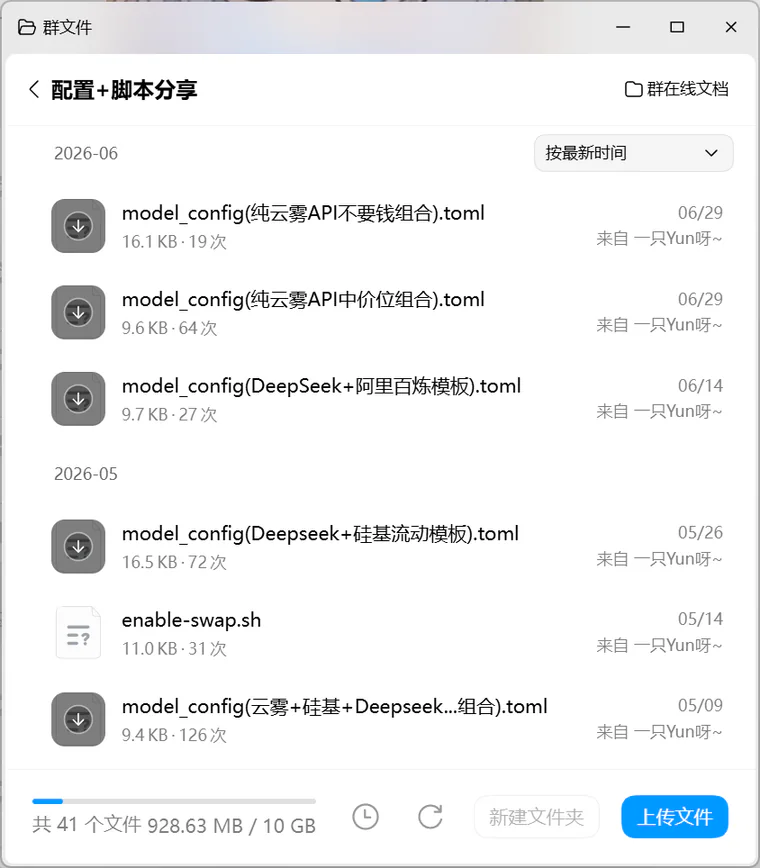
云的小屋☁️(637174573)群文件的 配置+脚本分享 目录提供多套可直接下载的完整 model_config.toml 模板,包含不同 API 服务商和价位组合。初次配置或需要多模型分工时,可以先下载最接近当前服务商的模板,再在 WebUI 中核对提供商、模型名称和任务分配。
使用模板前请检查
模板可能随 MaiBot 版本和服务商模型调整而变化。使用前请备份现有配置,不要直接沿用他人的 API Key,并确认 replyer、planner、utils 和 vlm 均已分配当前账号可调用的模型。
模型分配建议
planner 负责决定回复时机和工具调用,适合使用推理与工具能力稳定的模型;replyer 更看重语言质量;utils 等辅助任务可以选择响应更快、成本更低的模型;vlm 必须选择明确支持图片输入的视觉模型。
配置 DeepSeek 官方 API OpenAI 兼容
DeepSeek 可用于 replyer、planner 和 utils 等文本任务,但不能替代 VLM。完成 DeepSeek 配置后,仍需另外添加一个明确支持图片输入的视觉模型,并分配给 vlm 任务。
1. 注册并完成实名认证
- 打开 DeepSeek 开放平台,注册并登录账号。
- 按控制台提示完成个人或企业实名认证。请根据账号的实际使用主体选择认证类型。
- 根据预计用量充值或确认当前可用余额;API 调用按实际 Token 用量计费。
2. 创建 API Key
- 进入开放平台的 API Keys 页面。
- 选择创建 API Key,并填写便于区分用途的名称,例如
MaiBot。 - 立即复制并妥善保存以
sk-开头的密钥。不要把完整密钥发送到群聊、提交到 Git,或保留在公开截图中。
3. 在 MaiBot WebUI 中添加提供商
进入 AI 模型厂商配置,选择 添加提供商。如果当前版本没有 DeepSeek 内置模板,选择 自定义,并按 OpenAI 兼容接口填写:
名称:DeepSeek
接口类型:OpenAI 兼容
基础 URL:https://api.deepseek.com
API Key:sk-***********保存提供商后添加模型。模型标识必须从 DeepSeek 官方模型文档 复制,不要把网页产品名称当作 API 模型 ID。当前可选择的模型,例如:
deepseek-flash
deepseek-v4-pro4. 分配模型并测试
- 将可用的 DeepSeek 模型分配给
replyer、planner和utils;可按质量、速度与成本选择不同型号。 - 另行配置支持视觉输入的模型,并分配给
vlm。这是完整运行所需的必备项。 - 使用 WebUI 的测试功能发起一次请求,确认没有
401鉴权失败、402余额不足或模型不存在错误。 - 保存后观察 MaiBot 日志,再到测试群完成一轮纯文本与图片消息验证。
配置硅基流动 API 国产模型
通过注册链接创建账号:
- 按服务商要求完成账号认证。
- 进入
API 密钥,选择新建 API 密钥。 - 填写便于识别的描述,复制并妥善保存 API Key。
- 返回 MaiBot WebUI,进入
AI 模型厂商配置。 - 选择
添加提供商,提供商模板选择硅基流动。 - 填写提供商名称和 API Key,保存后添加需要使用的模型。
- 为核心任务分配模型并完成连接测试。
名称:SiliconFlow
API Key:sk-***********配置人格与表达
人格、称呼、语言风格、回复行为和表达学习均通过 WebUI 修改。登录后进入 Bot 配置或对应的人格与表达页面,按当前版本显示的分类逐项设置。
建议先完成的内容
- 身份信息:设置机器人昵称、平台、QQ 账号和常用别名。
- 核心人格:明确身份、性格、交流边界和不应主动声称的能力。
- 表达风格:设置口吻、句子长度、常用语气和是否使用网络用语。
- 回复行为:根据群聊活跃度调整回复频率、上下文范围和主动发言倾向。
- 学习与记忆:按需启用表达学习、长期记忆和人物信息,并检查对应模型是否已经配置。
- 表情与视觉:需要处理图片或表情包时,确认 VLM 任务可用。
修改后先在测试群或私聊中进行多轮对话,重点检查称呼是否正确、回复是否过于频繁、人格是否稳定,以及图片和记忆功能是否产生异常。大部分配置支持热重载;模型服务或插件没有及时应用变化时,再重启 MaiBot。
启动、重启与运行检查
使用 MaiBot Manager TUI 一键管理 推荐
通过 MaiBot Manager TUI 部署后,无需长期手动输入启动命令。执行 maibot 打开管理界面,进入 核心服务管理,即可一键完成 MaiBot 的启动、停止和重启,并在同一页面查看运行状态与日志。
maibot修改 WebUI 监听地址、模型运行环境或插件依赖后需要完整重启时,直接在 核心服务管理 选择 重启 即可。若操作失败,先打开日志查看具体报错,再使用下面的前台命令排查。
推荐顺序
日常运维优先使用 MaiBot Manager TUI;首次接受用户协议、检查完整启动日志或定位异常时,再使用手动前台启动。
手动前台启动 排错备用
首次配置或排查故障时,可在 MaiBot 目录使用前台模式:
cd ~/maimai/MaiBot
uv run python bot.py启动后重点检查:
- WebUI 是否成功监听
8001或自定义端口。 - 模型提供商是否通过鉴权,核心任务是否成功加载模型。
- 插件是否正常加载,是否出现依赖缺失或配置版本错误。
- 数据库、记忆和表情包目录是否具有读写权限。
确认没有错误后按 Ctrl+C 安全退出。
其他后台运行方式
使用旧版一键脚本时,应优先使用脚本自带的服务管理功能。自行配置 systemd、screen 或其他进程管理器时,应确保工作目录、Python 环境和启动命令与前台测试一致。不要同时启动多个 MaiBot 实例,否则可能造成端口冲突或数据库占用。
配置热重载
MaiBot 支持大部分配置热重载,保存后通常无需重启。模型服务重新初始化、插件加载失败或网络监听地址变化时,建议执行一次完整重启。
配置 QQ 协议端与适配器
协议端负责登录 QQ,适配器负责把协议端消息交给 MaiBot。旧的 NapCat 适配器与 SnowLuma 适配器已经合并:NapCat、LLBot、SnowLuma 均使用统一的 SnowLuma Adapter(MaiBot-SnowLuma-Adapter)。
首次部署推荐选择 SnowLuma 作为 QQ 协议端。完成模型和人格配置后,安装统一适配器,再按所选协议端配置连接。
| 协议端 | MaiBot 适配器 | 建议场景 |
|---|---|---|
| NapCat | MaiBot-SnowLuma-Adapter | 适配API更广,但较容易掉线 |
| LLBot | MaiBot-SnowLuma-Adapter | 已有 LLBot 环境或需要其特定能力 |
| SnowLuma | MaiBot-SnowLuma-Adapter | 更稳定的协议端 |
不要混用三类密钥
NapCat / LLBot / SnowLuma 的 WebSocket Token、协议端 WebUI 登录密钥、MaiBot WebUI 访问密钥彼此独立。适配器中填写的是协议端正向 WebSocket 服务的 Token。
安装并启用统一适配器
- 在 MaiBot WebUI 的 Bot 基础配置中,将平台设置为 QQ,并将 QQ 账号填写为协议端实际登录的机器人账号。
- 进入
插件市场,搜索并安装SnowLuma Adapter,然后启用插件。 - 打开左侧
适配器设置,进入SnowLuma 适配器 / SnowLuma Adapter。连接参数在设置中修改,名单过滤在独立的黑白名单规则标签中修改。
从旧版适配器迁移时,先停用旧的 NapCat 适配器,再在统一适配器中填写原协议端的连接参数,避免重复接收消息。
使用 SnowLuma 推荐
使用 SnowLuma 协议端时,同样使用上方安装的统一 SnowLuma Adapter。协议端可按系统选择部署教程:
创建 SnowLuma WebSocket 服务端
进入 SnowLuma 控制台的 节点配置,选择当前登录的 QQ 节点,然后切换到 WS 服务端。新建一个 WebSocket 服务端,或编辑已有节点。
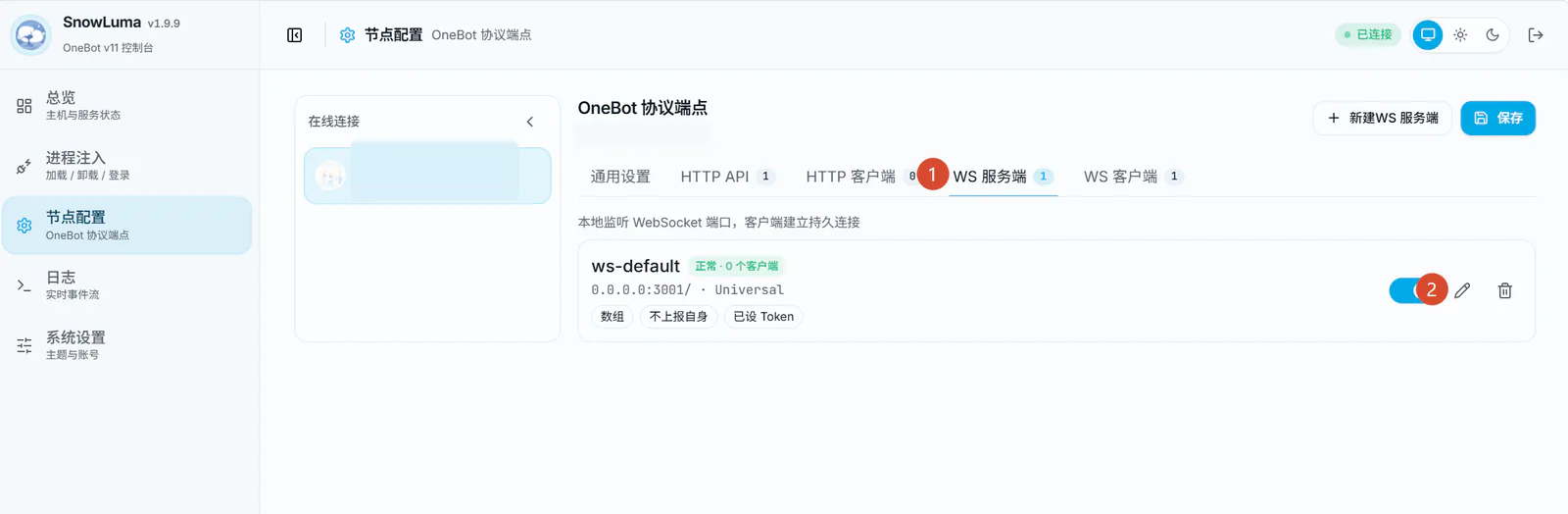
建议按以下方式填写:
| 配置项 | 建议值 | 说明 |
|---|---|---|
| 主机 | 127.0.0.1 或 0.0.0.0 | 仅同机访问可使用 127.0.0.1;需要跨设备或容器访问时使用 0.0.0.0 |
| 端口 | 3001 | 可以使用其他空闲端口,但必须与适配器保持一致 |
| 路径 | / | 适配器连接地址的一部分,通常保持默认 |
| 角色 | Universal | 保持通用 OneBot 角色 |
| Token | 随机强字符串 | 与 MaiBot Adapter 中的访问令牌完全一致 |
| 消息格式 | 数组 | 按当前适配器支持方式设置 |
| 上报自身消息 | 关闭 | 避免机器人重复处理自己发送的消息 |
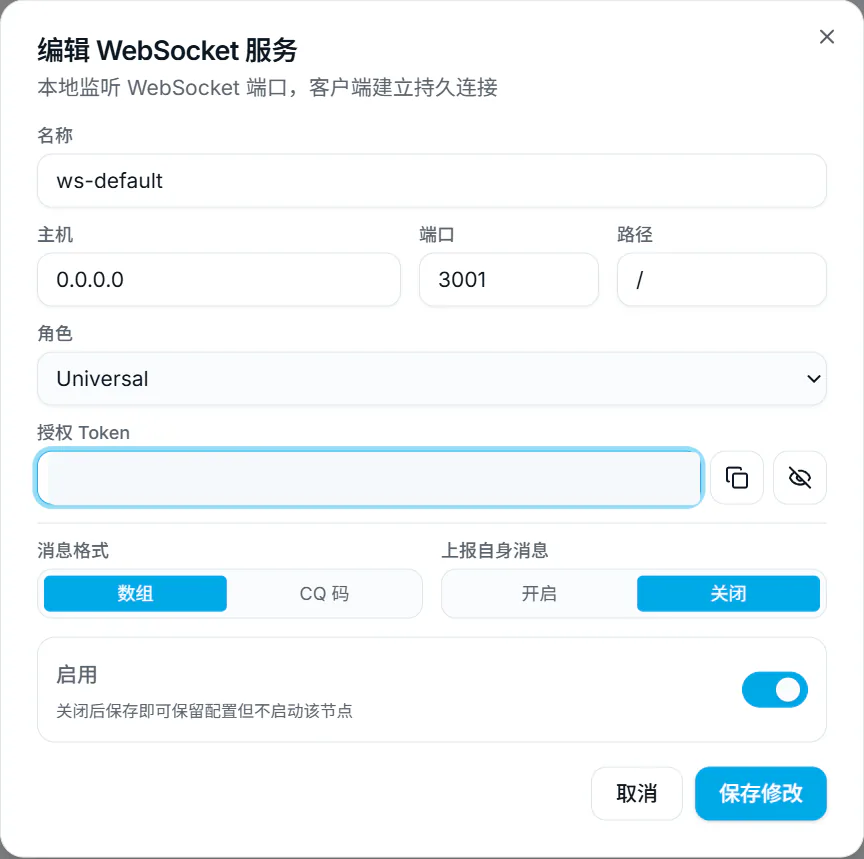
保存后确认节点开关处于启用状态。跨设备连接时,还需要检查 SnowLuma 所在设备的监听地址、防火墙和网络可达性。
使用 NapCat
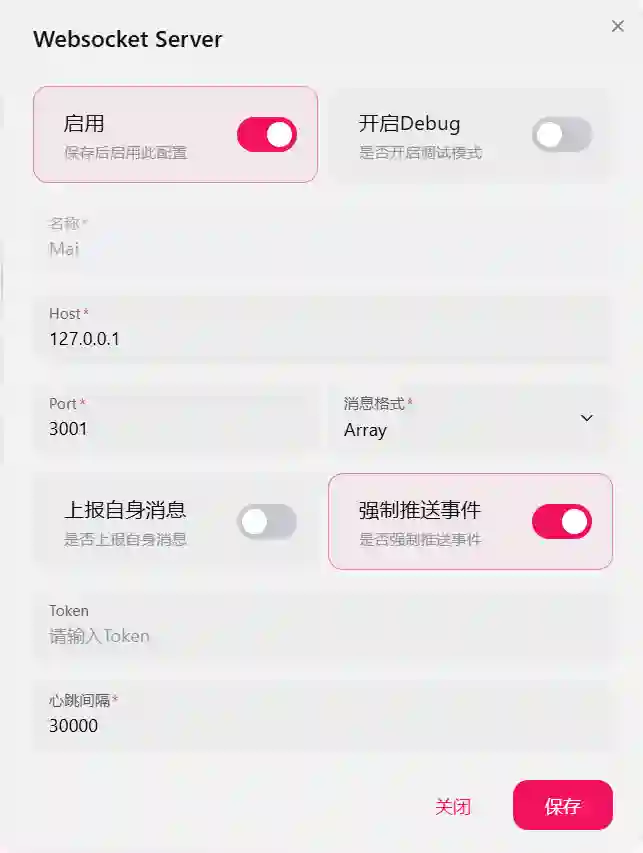
配置 NapCat 正向 WebSocket
按照 NapCat Docker 部署完成安装并登录机器人账号,然后在 NapCat WebUI 中:
- 进入
网络配置。 - 新建或启用
正向 WebSocket/WebSocket 服务端。 - 同机原生部署可监听
127.0.0.1;Docker 或跨设备部署通常需要监听0.0.0.0,同时限制防火墙来源。 - 端口可使用
3001。 - 设置强 Token,并保存配置。
连接方向
NapCat 应提供正向 WebSocket 服务端,MaiBot 中的 SnowLuma Adapter 作为客户端连接它。不要为插件版适配器创建反向 WebSocket。
使用 LLBot OneBot
LLBot 可以通过 OneBot 正向 WebSocket 与统一的 SnowLuma Adapter 对接。安装方式请参阅 LLBot 文档。任何非官方 QQ 协议端都无法完全避免账号风控,建议使用专用账号并遵守平台规则。
- 在 LLBot 中创建并启用
正向 WebSocket 服务器。 - 同机部署监听
127.0.0.1;跨设备部署监听可访问的网卡地址,并通过防火墙限制来源。 - 端口可设置为
3001,Token 应使用随机强字符串。 - 在 MaiBot 的
适配器设置中打开SnowLuma Adapter,填写 LLBot 对应的服务地址、端口和 Token。 - 按下方说明配置群聊与私聊黑白名单,然后发送测试消息。
配置 SnowLuma Adapter 连接
无论使用 NapCat、LLBot 还是 SnowLuma,都在 MaiBot WebUI 的 适配器设置 → SnowLuma 适配器 → 设置 中,找到 客户端连接 区域,填写所选协议端的连接参数:
| 配置项 | 填写说明 |
|---|---|
| 客户端类型 | 通常保持 auto,由适配器自动确认所连接的客户端类型 |
| 服务地址(Server / Host) | 同机原生部署填写 127.0.0.1;Docker Compose 中填写协议端服务名;跨设备填写协议端所在设备的内网地址 |
| 端口(Port) | 与所选协议端的正向 WebSocket 服务一致,常用 3001 |
| 访问令牌(Token) | 与所选协议端的 WebSocket Token 完全一致 |
| 连接标识(Connection ID) | 多实例时用于区分连接,单实例可以留空 |
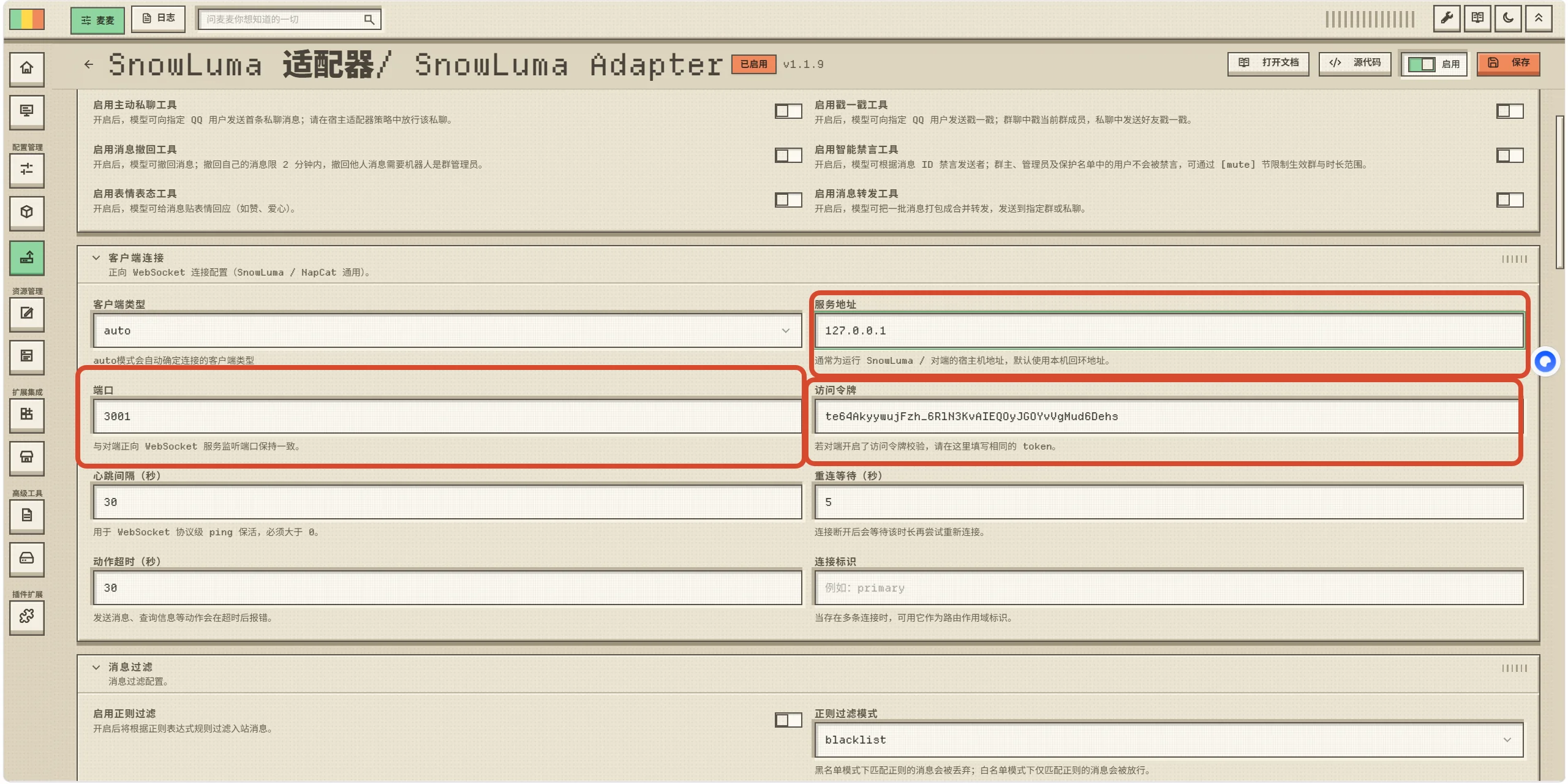
如果 MaiBot 和协议端位于不同容器,127.0.0.1 只指向 MaiBot 容器自身,不能访问另一个容器;应使用 Compose 服务名或同一容器网络中的地址。
保存后确认适配器已经启用,并检查日志是否显示 WebSocket 已连接。协议端的监听地址、端口和 Token 必须与适配器中的配置相匹配。
配置群聊与私聊黑白名单
名单过滤已移到统一适配器的独立页面,NapCat、LLBot 和 SnowLuma 均从同一个入口配置:
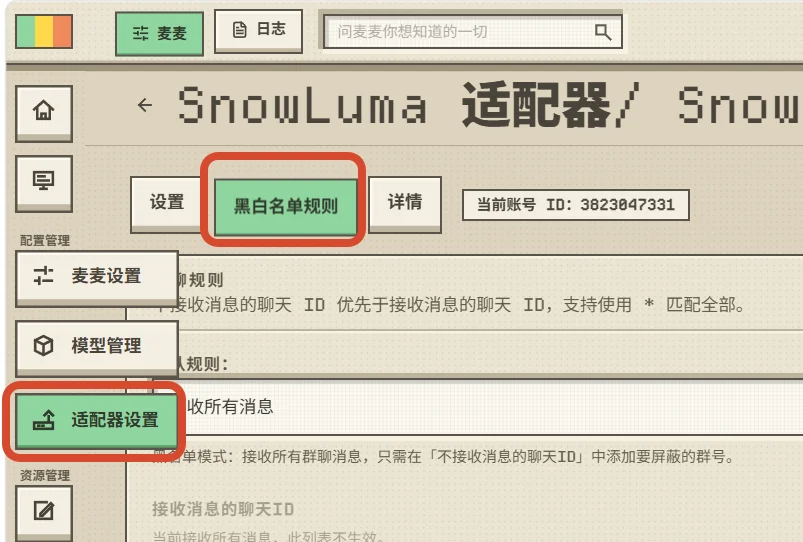
- 点击 MaiBot WebUI 左侧的
适配器设置。 - 打开
SnowLuma 适配器 / SnowLuma Adapter,切换到黑白名单规则标签。 - 确认页面显示的是需要配置的机器人账号;使用配置分组时,选中要修改的分组。
页面左侧是 群聊规则,右侧是 私聊规则,两边分别设置默认规则和名单:
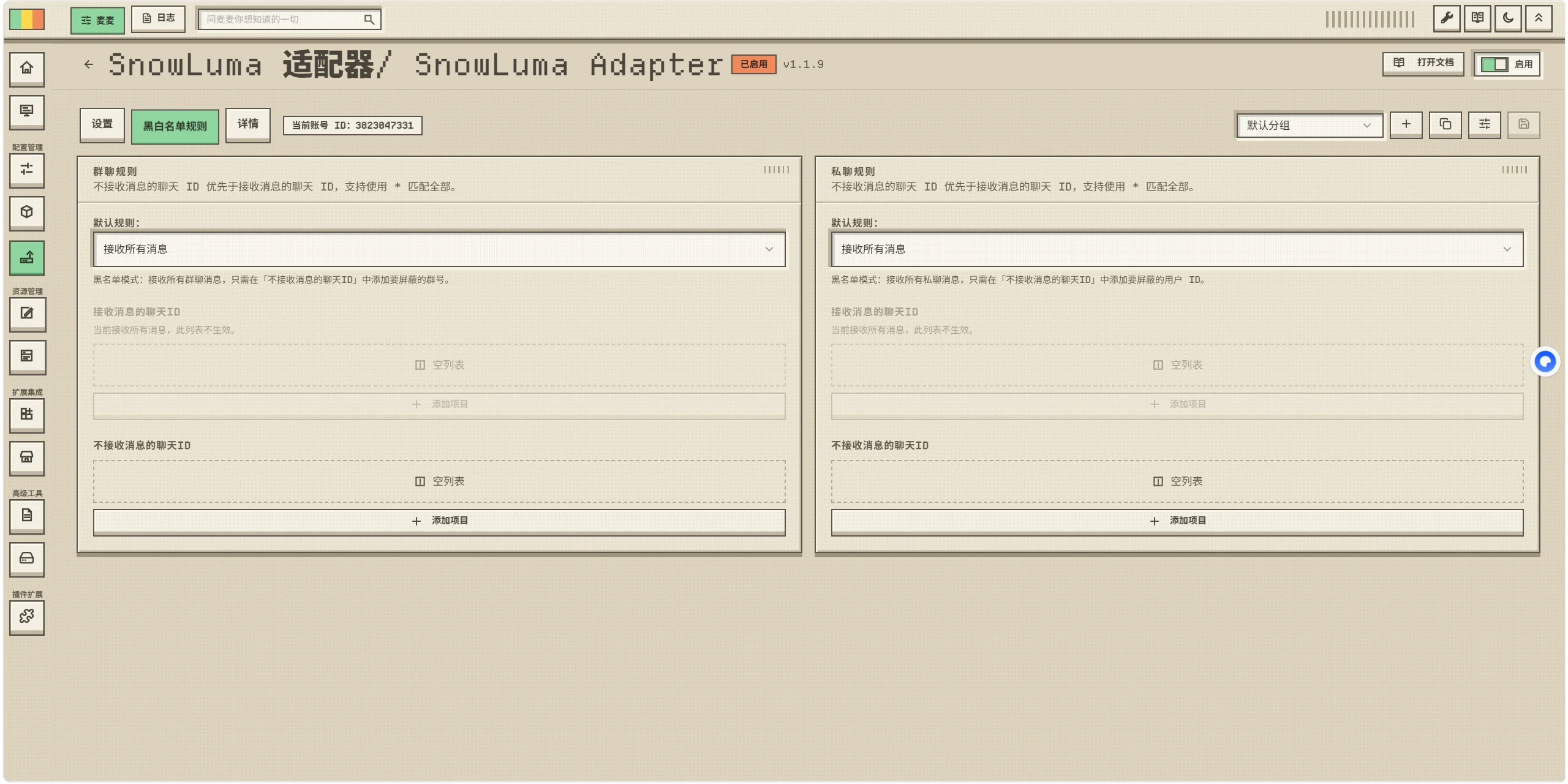
- 群聊规则填写群号,私聊规则填写用户 QQ 号。
如果日志显示连接成功但群内没有响应,确认:
- 插件已经启用,而不是仅完成安装
- 模型设置正确且有正确响应
- 当前账号、配置分组和群聊默认规则正确,测试群没有被名单规则拦截
- 所选协议端自身能够收到 QQ 消息
- 机器人账号没有被禁言,并具有正常发言权限
完成对接与排错
保存配置后,适配器通常会自动重连;如果热重载没有生效,再重启 MaiBot。随后在测试群中 @机器人,或发送一条私聊消息,并按消息路径逐步检查:
| 检查位置 | 正常表现 | 异常时重点检查 |
|---|---|---|
| QQ 协议端 | 已登录并收到测试消息 | 登录状态、账号风控、群权限 |
| SnowLuma Adapter | 日志显示已启用且 WebSocket 已连接 | 服务地址、端口、Token、连接方向 |
| 黑白名单规则 | 测试消息进入 MaiBot 日志 | 当前账号与分组、默认规则、接收与不接收名单 |
| 模型服务 | 能完成规划与回复调用 | API Key、模型名称、额度、任务分配 |
| 消息发送 | QQ 中收到最终回复 | 协议端发送权限、超时与网络状态 |
其他问题
可以加Q群讨论:637174573