远程管理服务器
本文分别介绍 Windows 与 Linux 服务器的远程连接方式。文档作者:清蒸云鸭。
安全要求
首次登录后建议立即修改默认密码,并仅在防火墙或安全组中放行必要的远程管理端口。不要在公开聊天中发送服务器地址、用户名、密码或私钥。
Windows 管理
可用客户端
| 使用设备 | 推荐客户端 |
|---|---|
| Windows 电脑 | 远程桌面连接(Remote Desktop) |
| 手机 | Microsoft Remote Desktop / Windows App |
手机端客户端的具体操作不在本文展开,可根据对应应用的官方说明完成配置。
1. 远程连接服务器
按下
Win + S打开系统搜索,输入“远程桌面连接”并启动该应用。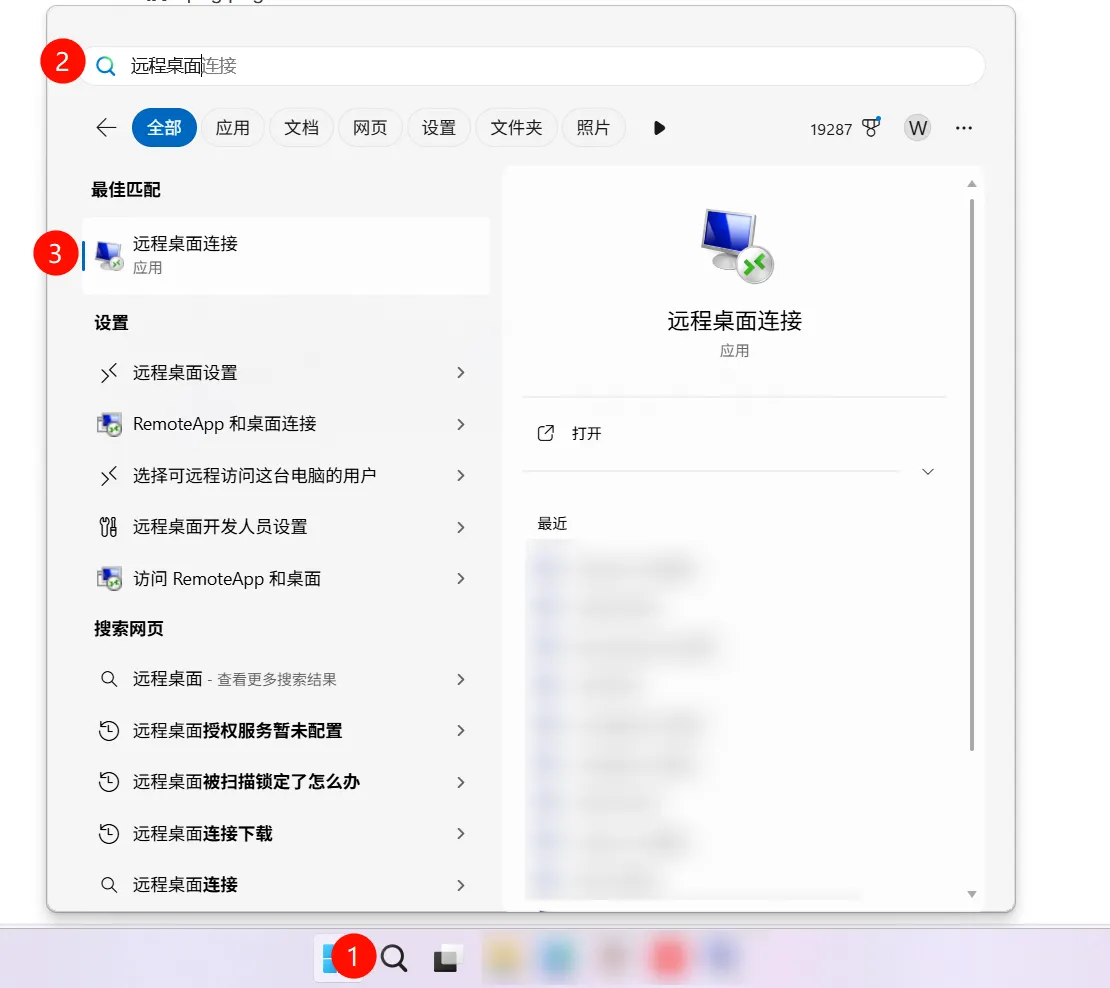
复制服务器的远程连接地址。该地址通常由
IP:端口组成;使用独立 IP 且保持默认端口时,一般只需填写 IP 地址。点击“连接”。出现凭据窗口后,依次选择“更多选项”和“使用其他账户”。
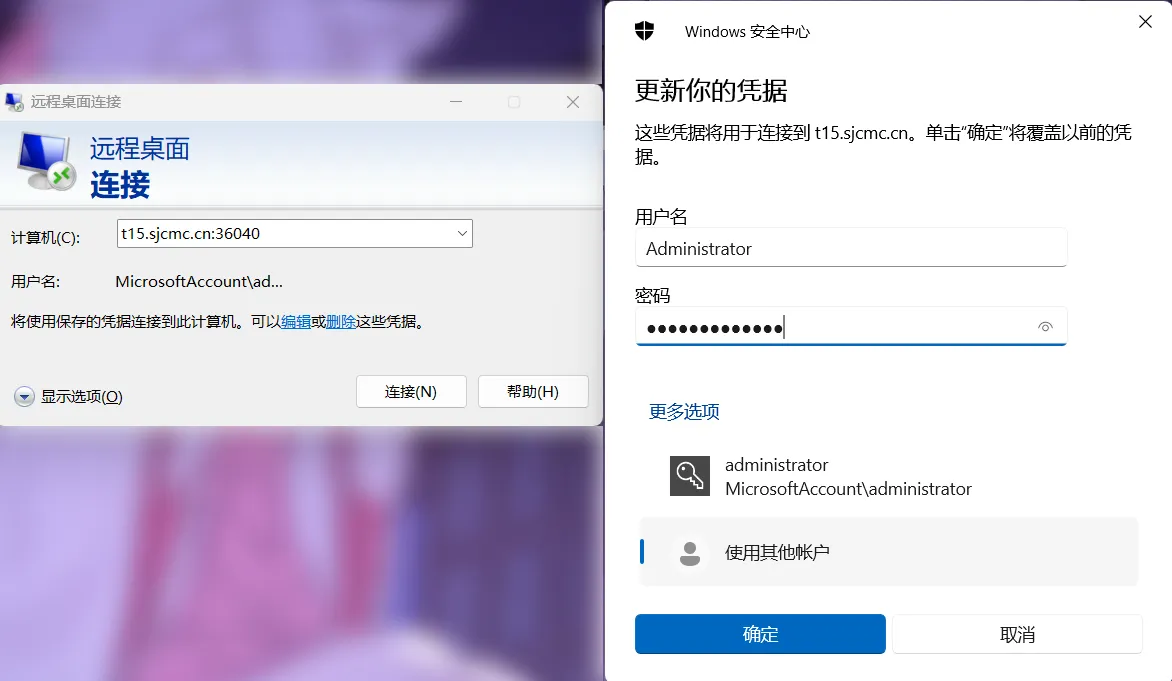
输入服务器的用户名和密码。Windows 云服务器的默认用户名通常为
Administrator,请以服务商控制台显示的信息为准。核对服务器证书或连接目标后点击确认,即可进入服务器远程桌面。
2. 启动、停止或重启服务端
此部分原计划补充(Waiting for adding),目前仍在编写中。完成远程连接后,可先按照所使用服务端的启动脚本或面板说明进行管理。
Linux 管理
可用客户端
| 使用设备 | 推荐客户端 |
|---|---|
| 电脑 | Tabby Terminal、FinalShell、Xshell + Xftp |
| 手机 | Termius |
Linux 远程管理部分原计划补充(Waiting for adding),目前仍在编写中。通常需要从服务商控制台获取 SSH 地址、端口、用户名和密码或私钥,再通过上述客户端建立连接。
下一步
登录 Linux 服务器后,建议先确认当前用户、系统版本、磁盘空间和可用内存,再开始安装运行环境或服务端程序。