MaiBot配置与启动
文档升级提示
为适应新版本MaiBot,本页文档正在调整中,可能有不周到之处,感谢理解喵~
MaiBot的架构图
# MaiBot文件分布图
maimai/
│   ├── Napcat/
│   │   ├── config/
│   │   ├── docker-compose.yml
│   │   └── ...
│   ├── MaiBot/
│   │   ├── .venv/ (UV虚拟环境)
│   │   ├── bot.py
│   │   ├── plugins/
│   │   │   ├── MaiBot-Napcat-Adapter/
│   │   │   └── ...
│   │   └── ...
│   ├── (可选)maimbot_tts_adapter/
│   └── start.sh(下载的启动脚本)
├──
└── ...
# MaiBot应用间通信图
MaiBot
↑↓ # default port:8000
(可选:MaiBotTTSAdapter)
↑↓
MaiBot-NapCat-Adapter(Websocket Client)
↑↓ # default port: 3001
↑↓ # token: xxx (默认为空)
NapCat(WebSocket Server)初次启动
首次启动MaiBot将会生成默认的配置文件
# 在maimai目录下执行
cd MaiBot

# 如果崩溃请重启,启动完成后需输入"confirm"或"同意"以同意用户协议
uv run bot.py
配置麦麦WebUI网页控制台
- 若你使用一键脚本,请前往脚本
配置与访问->初始化MaiBot访问配置完成更改,无需手动配置
如何编辑文件
方式一: FinalShell/Tabby或其他支持sftp的工具直接双击编辑
方式二: 使用nano或vim,新手推荐nano: nano 文件名
nano如何保存与退出:
Ctrl+S: 保存
Ctrl+X: 退出
MaiBot WebUI主机默认绑定在127.0.0.1即本机,无法通过外部访问
如果你无法访问MaiBot-WebUI,请找到以下webui.host改为0.0.0.0
Bot配置maimai/MaiBot/config/bot_config.toml
[webui]
enabled = true # 是否启用WebUI
host = "0.0.0.0" # <-- WebUI 绑定主机地址,这就是我们需要改的
port = 8001 # WebUI 绑定端口
mode = "production" # 运行模式:development(开发) 或 production(生产)
anti_crawler_mode = "basic" # 防爬虫模式:false(禁用) / strict(严格) / loose(宽松) / basic(基础-只记录不阻止)
allowed_ips = "127.0.0.1" # IP白名单(逗号分隔,支持精确IP、CIDR格式和通配符)
trusted_proxies = "" # 信任的代理IP列表(逗号分隔),只有来自这些IP的X-Forwarded-For才被信任
trust_xff = false # 是否启用X-Forwarded-For代理解析(默认false)
secure_cookie = false # 是否启用安全Cookie(仅通过HTTPS传输,默认false)
enable_paragraph_content = false # 是否在知识图谱中加载段落完整内容(需要加载embedding store,会占用额外内存)
配置模型提供商
添加模型提供商
麦麦兼容OpenAI与Google格式的不同服务提供商,WebUI内置了不同模板可切换,以下为推荐的API提供商
(更强大的模型能力)配置云雾AI
通过这个链接注册:https://yunwu.ai/register?aff=6Fas
注册完成后:
- 进入
控制台->API令牌 - 选择
添加令牌 - 输入任意名称,
分组优先级选择下勾选你需要的渠道分组(推荐顺序Codex专属->优质gemini->官转gemini->default->特价Claude Code) - 设置
额度,可选无限,确保不要泄露密钥 - 确定并回到
API令牌界面,复制创建的API密钥(格式为sk开头,例如sk-4kLu**********TxC3) - 回到MaiBot网页控制台->
AI模型厂商配置 - 选择
添加提供商,提供商模板为自定义 - 填入信息:
名称: YunwuAI
基础 URL: https://yunwu.ai/v1
API Key: sk-***********- 保存
具体设置参照:
云雾AI设置图
分组设置
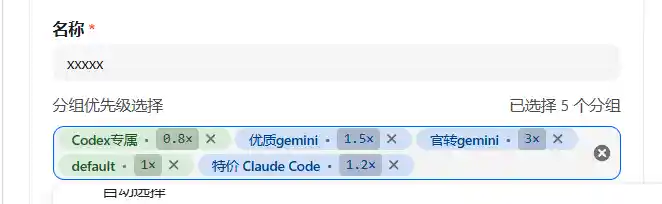
麦麦配置
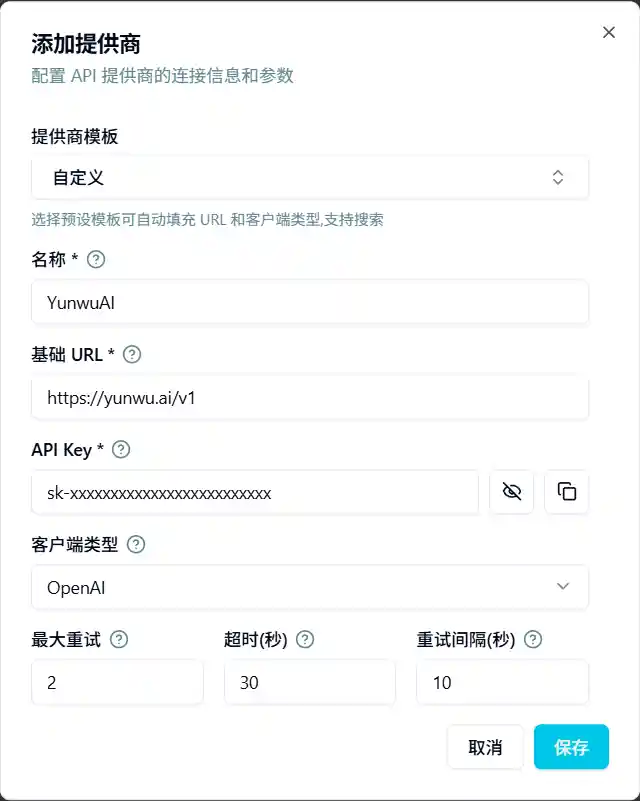
(稳定推荐,仅限国产模型)配置硅基流动API
你可以通过这个链接来注册:
https://cloud.siliconflow.cn/i/ys2vPqSO
注册完成后:
- 完成
实名认证 - 找到
API密钥->新建API密钥 - 填入描述信息(任意)->
复制密钥 - 得到API-KEY
- 回到MaiBot网页控制台->
AI模型厂商配置 - 选择
添加提供商,提供商模板为硅基流动 - 填入信息:
名称: SiliconFlow
API Key: sk-***********- 保存
- 手动配置:编辑文件
maimai/MaiBot/config/model_config.toml:::
配置麦麦人格、表达设置
这里包含了一些人格设置
配置麦麦适配器(MaiBot-Napcat-Adapter)
INFO
新版本的适配器已经改为插件形式,不过原有独立形式获取也可以使用(?)
下面跟着我配置吧!
- 首先,需要处于
MaiBot目录下,如果你在maimai目录,使用cd MaiBot进入MaiBot目录
# 如果你在`maimai`目录下请执行:
cd MaiBot

# 进入MaiBot-Napcat-Adapter目录,如果这里报错证明你没有安装MaiBot-Napcat-Adapter插件,请跳转到本文档MaiBot部署页安装
cd plugins/MaiBot-Napcat-Adapter- 修改插件配置文件
maimai/MaiBot/plugins/MaiBot-Napcat-Adapter/config.toml
没有找到此文件?
请先启动一次MaiBot并同意用户许可协议
使用nano编辑或下载到本地编辑:
# 如果选择nano编辑,修改完成后按下Ctrl+S保存,按下Ctrl+X退出
nano config.toml- 修改配置,启用适配器插件
在配置文件中找到:
[plugin]
enabled = false将其中的false改为true,并保存
- 修改配置,添加白名单
在配置文件中找到:
[chat]
enable_chat_list_filter = true
show_dropped_chat_list_messages = false
group_list_type = "whitelist"
group_list = [13456890,123456789]
private_list_type = "whitelist"
private_list = [12345678,23456789]
ban_user_id = []
ban_qq_bot = false修改其中的group_list与private_list,填入需要的群号与QQ号即可
启动程序
WARNING
在正式启动麦麦之前,请先手动启动一次程序确保没有报错,再按Ctrl+C退出
手动启动一次
分别到 maimai/MaiBot 和 maimai/MaiBot-Napcat-Adapter 目录下执行:
:::
# 启动本体
cd MaiBot/
uv run bot.py
# 这里启动完本体后需要同意用户协议,输入`同意`或`confirmed`即可确认无误后,按下Ctrl+C退出,并转到下方,使用启动脚本来运行
脚本将会使用screen,以免退出ssh后后端掉线
下载启动脚本
升级提示
脚本已更新支持MaiBot v1.0.0 喵~
GitHub开源地址:https://github.com/WhiteCloudOL/Qbot-StartScripts
手动下载
前往github下载
如果无法访问可通过夸克网盘下载
下载完成后上传到 maimai/文件夹下即可
脚本下载
请确认处于maimai/目录下
# 请确保你在MaiBot和MaiBot-Napcat-Adapter文件夹的同级目录
# 海外服务器直接下载
wget https://raw.githubusercontent.com/WhiteCloudOL/Qbot-StartScripts/refs/heads/main/MaiBot-Start-Script.sh

# 国内1加速下载
wget "https://gh-proxy.org/https://raw.githubusercontent.com/WhiteCloudOL/Qbot-StartScripts/refs/heads/main/MaiBot-Start-Script.sh"

# 国内2加速下载
wget "https://hk.gh-proxy.org/https://raw.githubusercontent.com/WhiteCloudOL/Qbot-StartScripts/refs/heads/main/MaiBot-Start-Script.sh"
脚本启动麦麦
通过脚本启动不需要激活虚拟环境,直接运行脚本输入对应编号即可运行
请确认处于maimai/目录下
# 运行脚本
bash MaiBot-Start-Script.sh
此时按下: 1,即可帮助我们打开MaiBot
新版本MaiBot-Napcat-Adapter已集成于主程序插件中,无需另外启动喵~
访问WebUI
无法访问WebUI?
请修改配置~
1. 独立IP服务器
确保先防火墙关闭(例如装有宝塔面板)
部分云服务商设有防火墙,需前往对应服务器管理界面开放8001(TCP)端口
直接访问:http://<你的服务器IP>:8001
2. NAT云服务器(共享IP)
请在云服务器NAT管理界面转发内网: 8001到外网: 任意端口 此时访问:http://<你的服务器IP>:<外网端口>即可访问
获取访问密钥
FinalShell文件管理找到MaiBot/data/webui.json 复制
"access_token": "xxxxxxxxx"对应的xxxxxxxxx即可
或使用命令:
# 如果没有安装jq
apt install -y jq

# 在maimai/MaiBot/data 目录下
jq -r '.access_token' webui.json直接得到access_token
配置QQ协议端
对于Napcat:
安装Napcat
按照此步骤安装
如提示未找到docker请执行步骤内上文的脚本安装docker
安装完成NapCat后进入Napcat控制台
- 选择
网络配置 新建->WebSocket 服务端- Host填
127.0.0.1或0.0.0.0(如果为后者需要两端都设置token) - Port填入
3001(默认端口) - Token改为你在
MaiBot/plugins/MaiBot-Napcat-Adapter/config.toml里设置的napcat_server->token,默认为空,Napcat与Adapter两者token配置需要一致 - 勾选启用,并确定
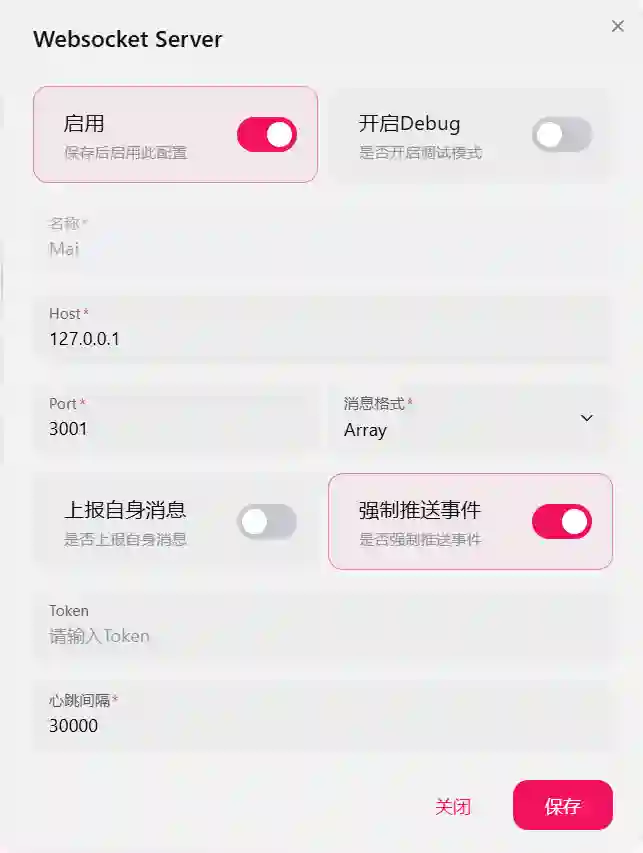
对于LLbot:
安装LLbot
LLBot具有更好的反检测能力,Bot被强制下线的概率更小
LLbot已由最新的MaiBot一键脚本支持安装,无需手动安装
如需手动安装,请参考此页
对接:
创建正向Websocket服务器,其中:
Host: 127.0.0.1(若非同一台机器填0.0.0.0,此时需要填入token以免被攻击)
Port:3001(与MaiBot Napcat适配器的端口配置相同)
Token:空(或同MaiBot Napcat适配器的Token)
不存在LLbot适配器?
MaiBot拥有Napcat适配器,这对于LLbot是通用的,直接下载Napcat-Adapter即可对接LLbot喵~
完成对接
为了防止部分bug,建议重启一次MaiBot
现在你就完成了Napcat的配置了!不出意外,你的Bot已经能够正确接收消息~